Tidak semua orang mempunyai laptop atau komputer. Sehingga kadang
laptop atau komputer pribadi di pinjam teman, adik atau kakak, atau
siapapun yang kita kenal. Agar mereka tidak membuka file
yang aneh-aneh
atau kita ingin membatasi penggunaan waktu memakai laptop atau komputer
kita dan agar hal-hal yang tidak kita inginkan tidak terjadi, lanjut
saja bacanya…
Cara Membatasi Hak Akses User Account Pada Windows 7.
Berikut Cara Membatasi Hak Akses User Account Pada Windows 7 :
1. Masuk sebagai administrator atau apapun nama akun kamu.
2. Klik logo
Start, klik gambar akunmu (lihat panah di gambar).
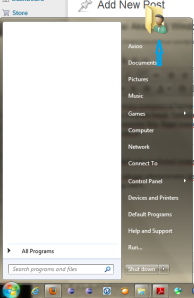
Start Menu
3. Pilih
Manage another account
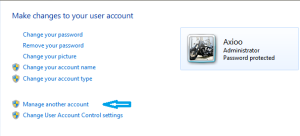
Make Changes To User Account Window
4. Pilih
Create a new account
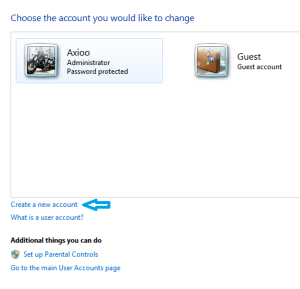
Choose Account Window
5. Isi nama pada kotak penamaan, dan pilih tipe akunnya
standar, klik tombol
Create Account.
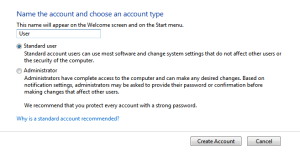
Name the account and account type window
6. Pilih
Set up Parental Controls
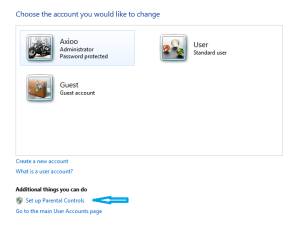
Account To Change Window
7. Klik akun yang baru kamu buat.
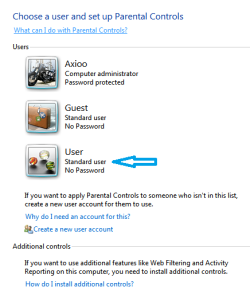
User to be set up Parental Controls window
8. Aktifkan
Parental Controls dan
Program Limits.
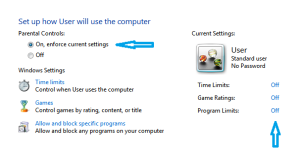
Set up how user will use computer window
9. Pilih
user can only use the programs I allow, dan beri
tanda centang program yang boleh di jalankan. Kamu bisa gulung tampilan
ke bawah agar semua aplikasi terlihat. Bila tidak ada kamu bisa klik
tombol browse. Jika piliham sudah sesuai keinginan anda klik tombol Ok,
lalu Ok lagi. Kemudian tutup jendela akun. Lalu
Log Off.


Tidak ada komentar:
Posting Komentar